正在统计…
1 插件如何下载、安装和更新?
下载和安装请参考安装指南。
插件支持 Zotero 10。
更新插件时,打开插件设置,点击检查更新:
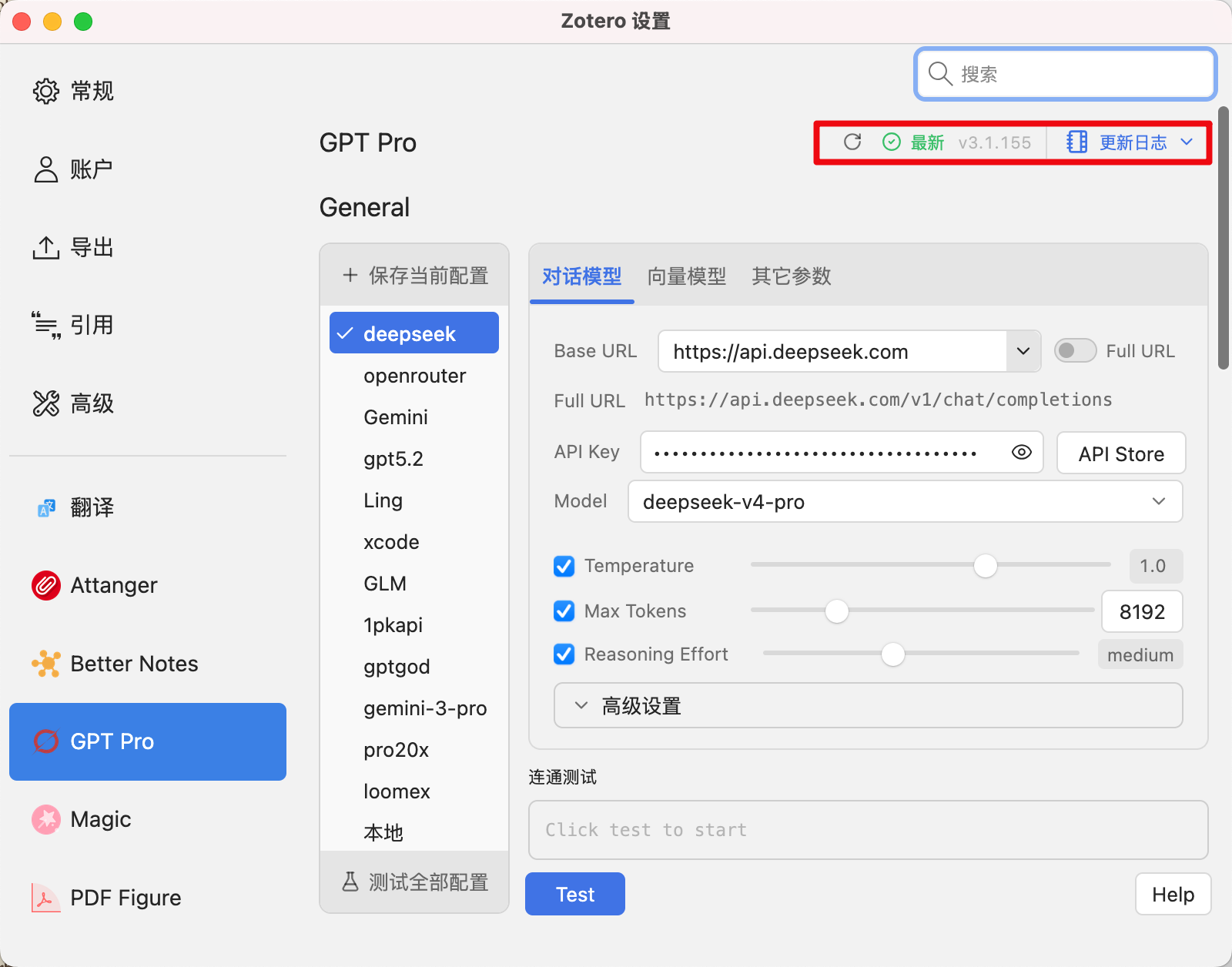
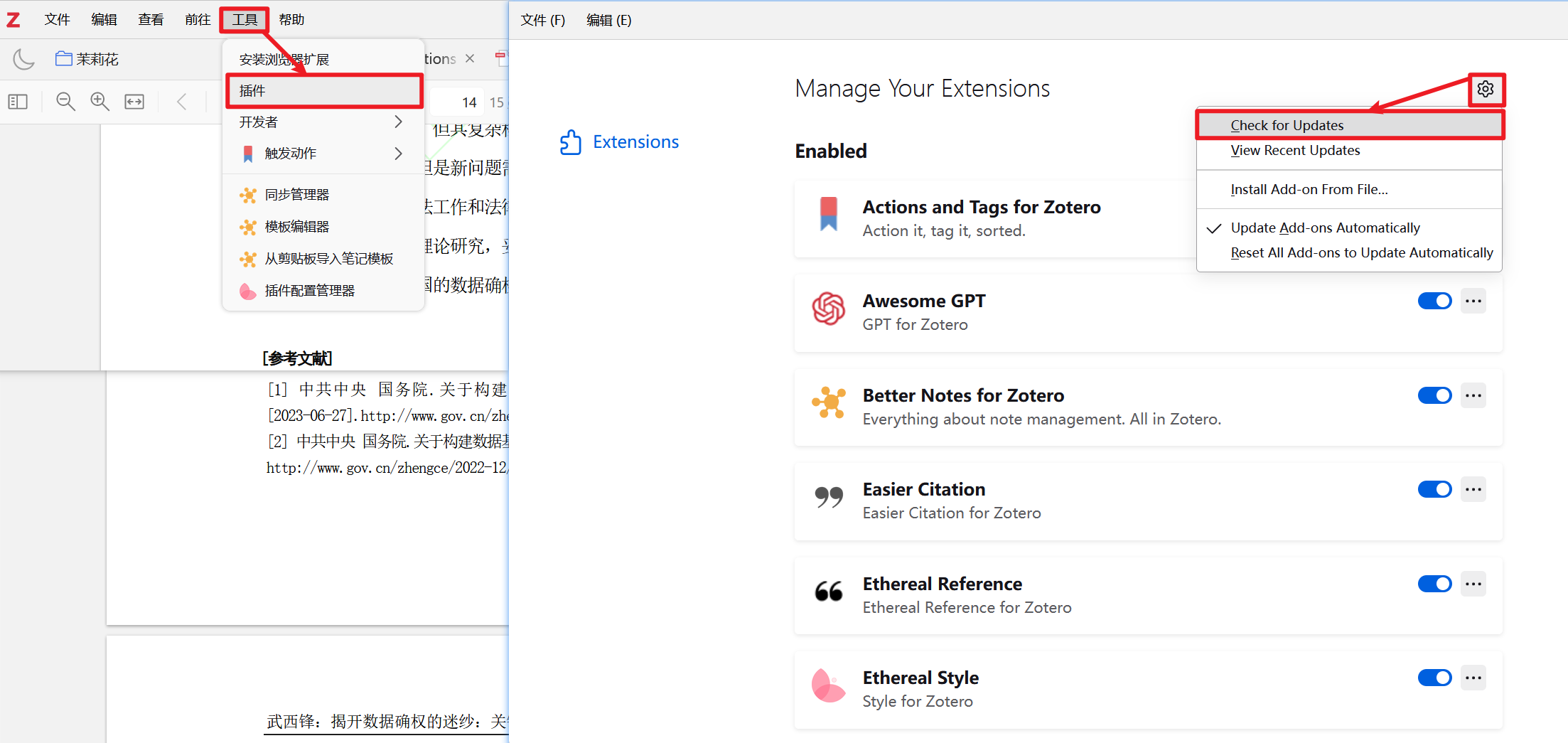
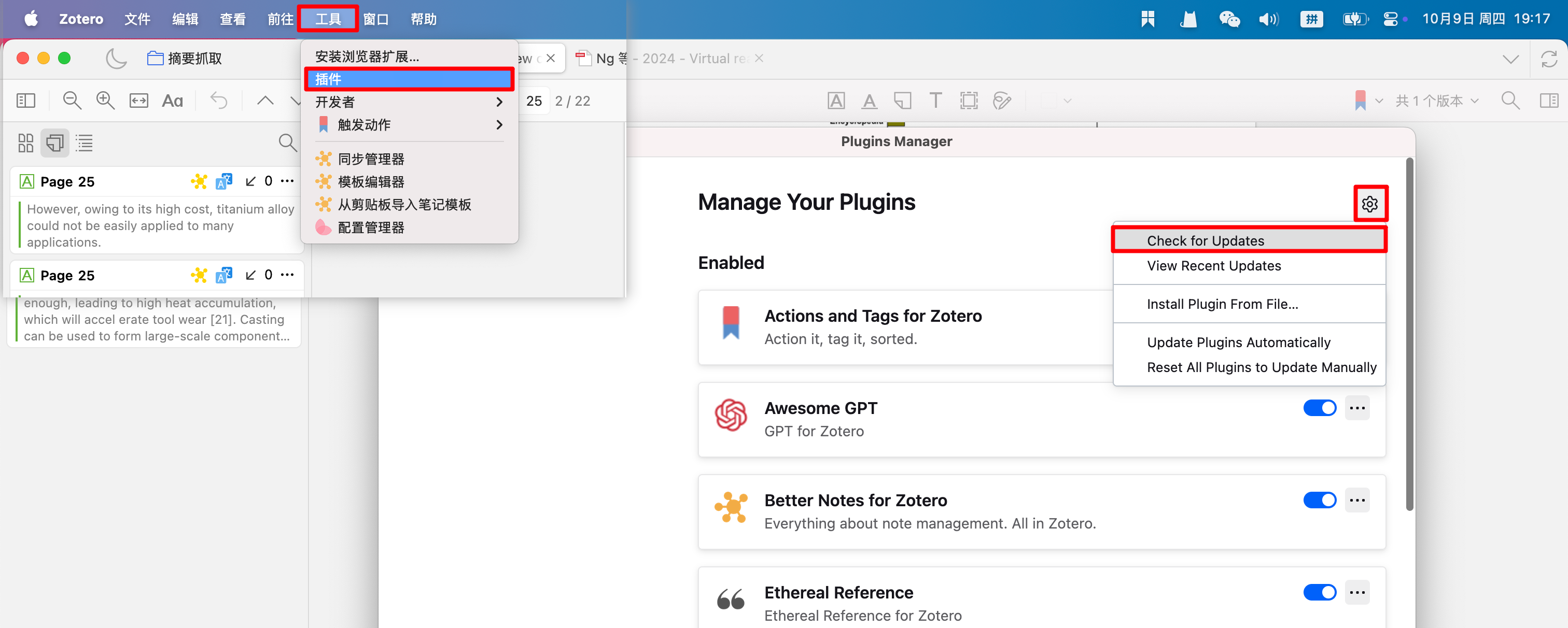
也可以在 Zotero 的插件管理界面检查更新,Windows 参考图2,Mac 参考图3。
2 Pro 失效或验证失败怎么办?
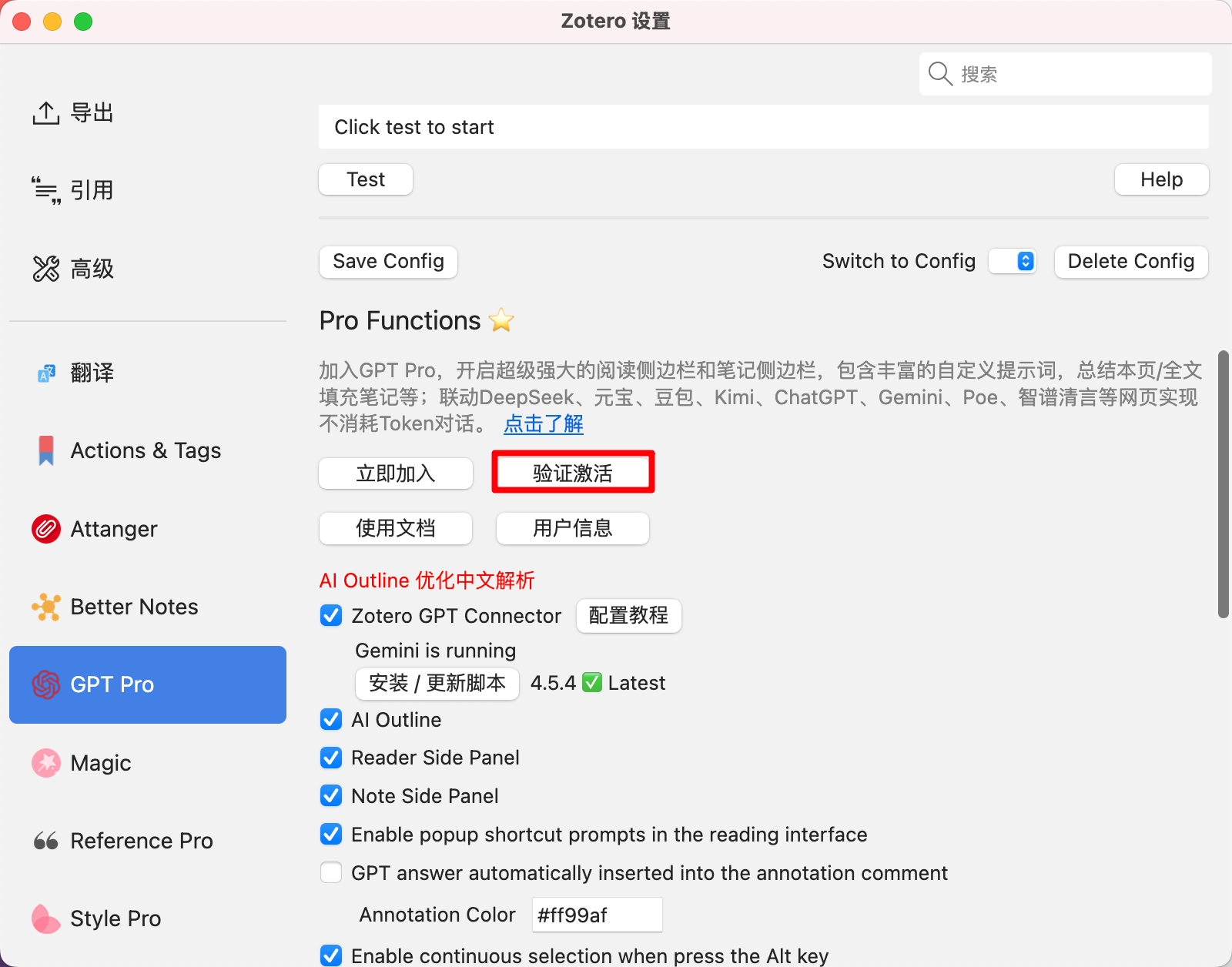
先更新插件,再到插件设置里点击「验证激活」。
- 确认已在 Zotero 的同步设置中登录购买时绑定的 Zotero 账号。
- 更新所有插件,可在插件管理界面点击
Check for Updates,确认没有遗漏。 - 打开失效 Pro 对应的插件设置。Windows:顶栏「编辑 → 设置」;Mac:顶栏「Zotero → 设置」。All Pro 用户可打开 Style、GPT、Reference 中任意一个插件设置。
- 找到
Pro Functions,点击「验证激活」,无需重新输入激活码,按提示等待重启。 - 如果仍提示需要激活码,尝试将校园网切换为手机热点,再次验证。
- 仍无法恢复时,联系开发者并提供报错截图。
3 如何加入、激活或升级到 All Pro?
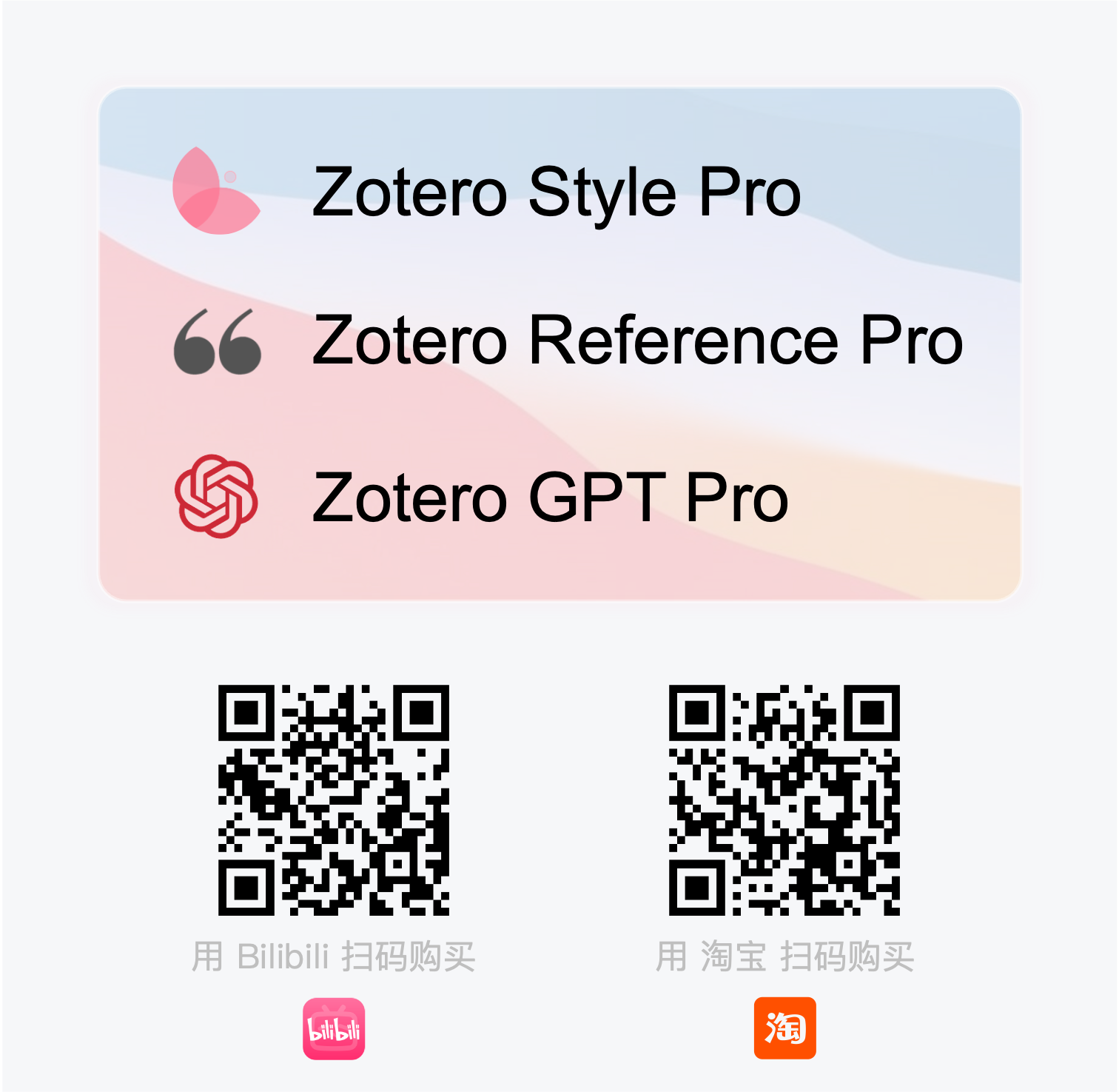
加入 Pro 请参考下图。
3.1 如何激活?
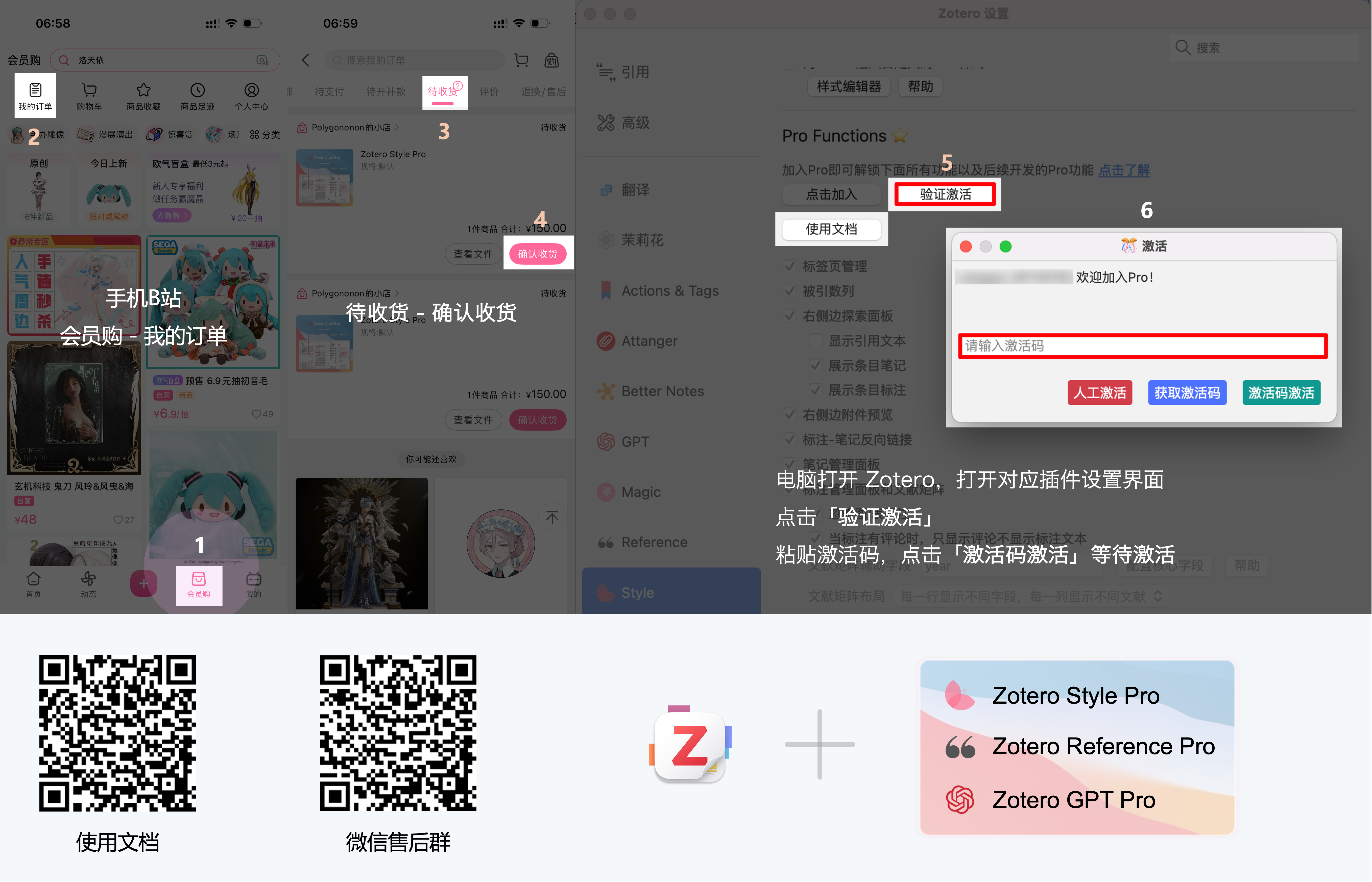
淘宝订单激活指南。B站订单参考下图:
3.2 如何升级到 All Pro?
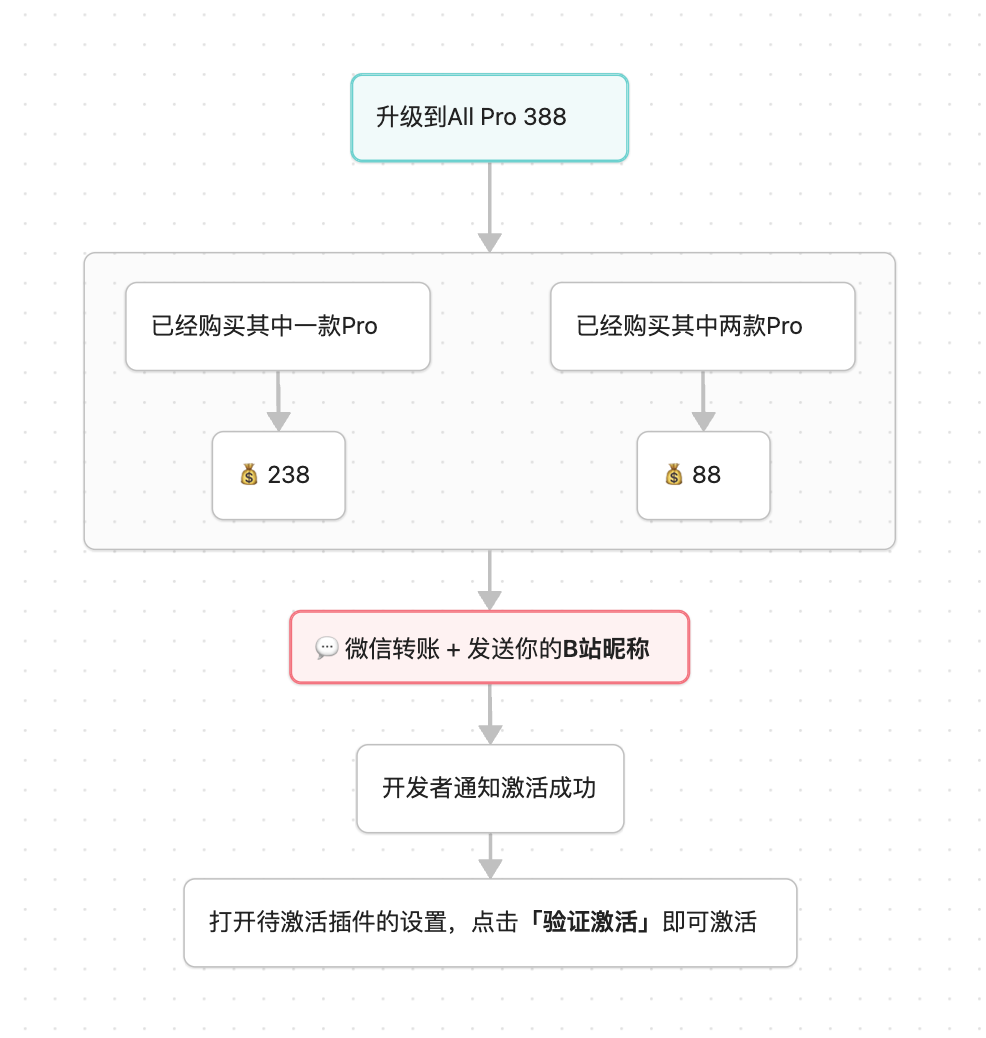
All Pro 包含 GPT Pro、Style Pro 和 Reference Pro。已购买其中几款的用户可以补差价升级。
4 如何开发票?
请填写以下开票信息:
text
单位:
税号:
金额:
邮箱:
备注:
项目名称 是「*生产生活服务*技术服务费」,无法更改。
请认真填写。若单位对报销审查严格,请先向财务确认这一类别能否报销。根据你提供的信息开票后,不支持修改或二次开票!
备注 会直接写入发票备注栏,请认真填写;若无要求,建议留空。
5 GPT 浏览器联动不上怎么办?
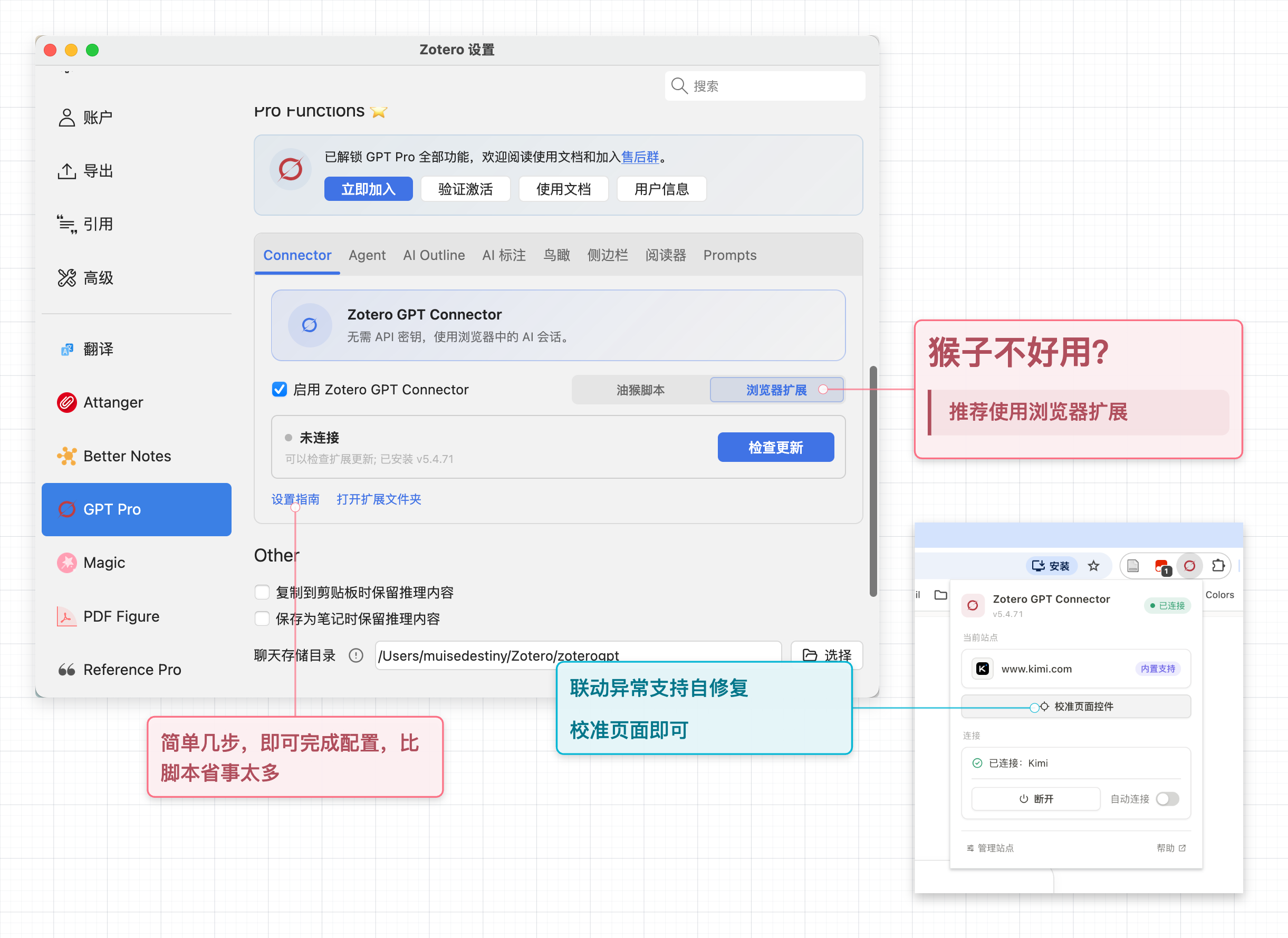
GPT 网页联动支持脚本和浏览器扩展两种方式,推荐使用浏览器扩展。请根据你使用的方式,按下面对应步骤排查。
5.1 浏览器扩展排查(推荐)
先按浏览器扩展联动教程检查配置:
- 更新 GPT 插件,确认 Chrome 或 Edge 中已安装并启用联动扩展。
- 保持 Zotero 和需要联动的 AI 网页打开,在该网页点击扩展图标,再点击「连接」。
- 刷新 AI 网页后重新连接;仍未连接时,彻底关闭浏览器和 Zotero,再重新打开。
- 如果同时打开了多个 AI 网站,在 GPT 面板中确认选中了需要使用的网页。
5.2 脚本排查
使用脚本联动的用户,可按以下步骤排查:
- 安装或更新联动脚本,然后刷新联动网页。也可以在 GPT 插件设置中点击「安装/更新脚本」。
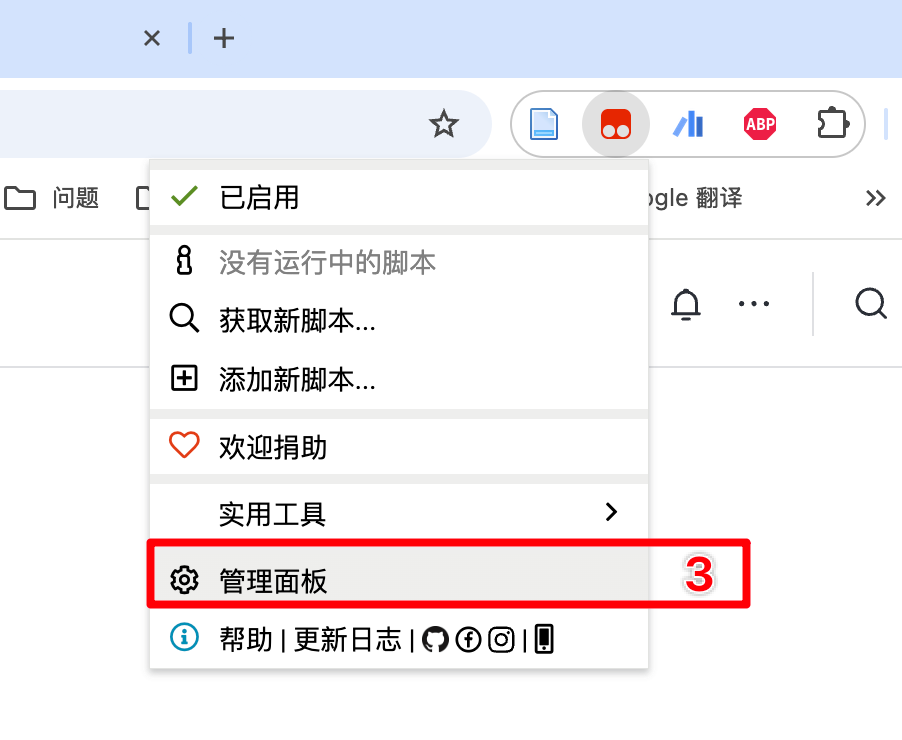
- 确认已开启浏览器开发者模式和「允许运行脚本」,只保留一个脚本管理扩展,避免重复运行。
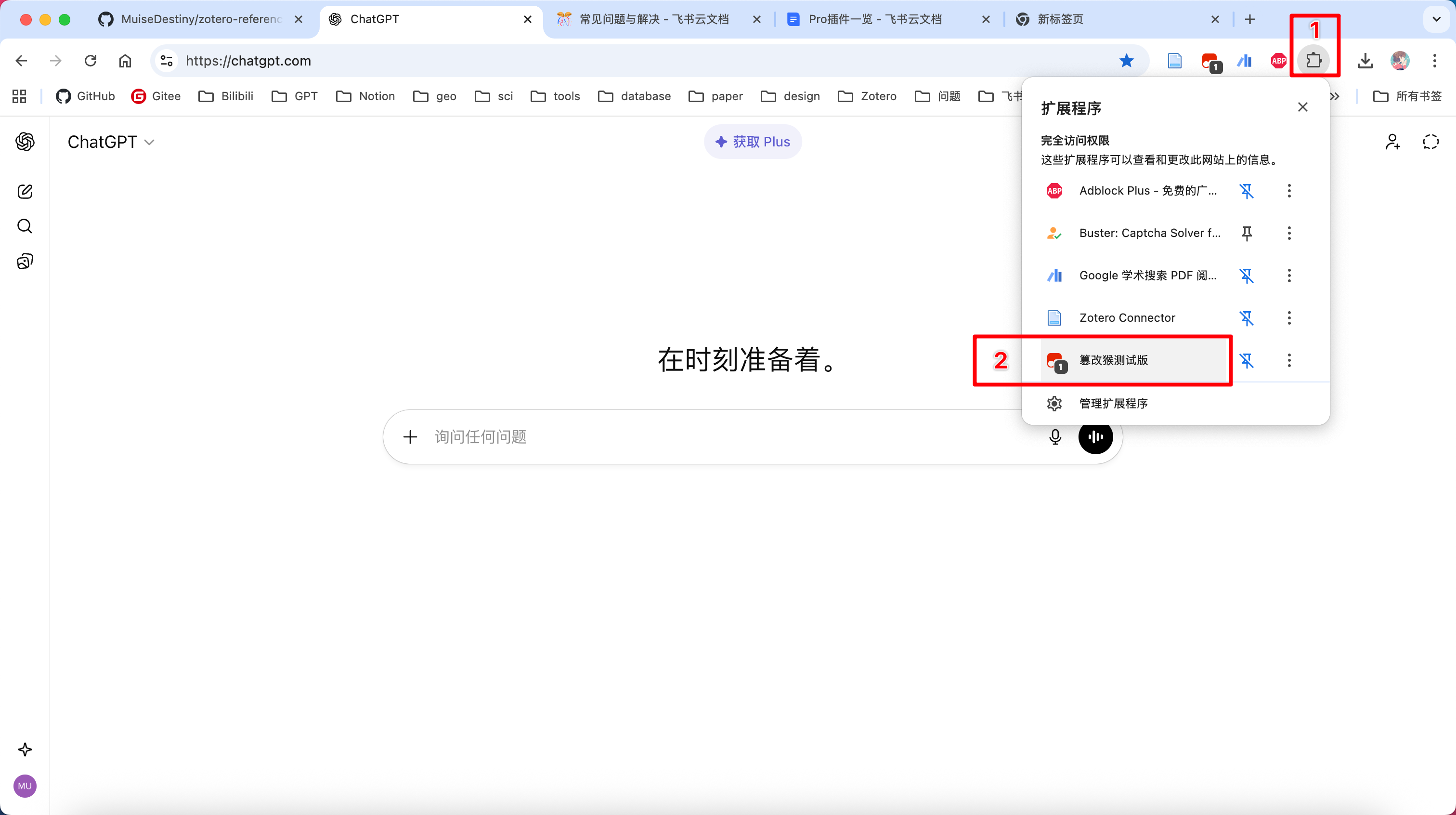
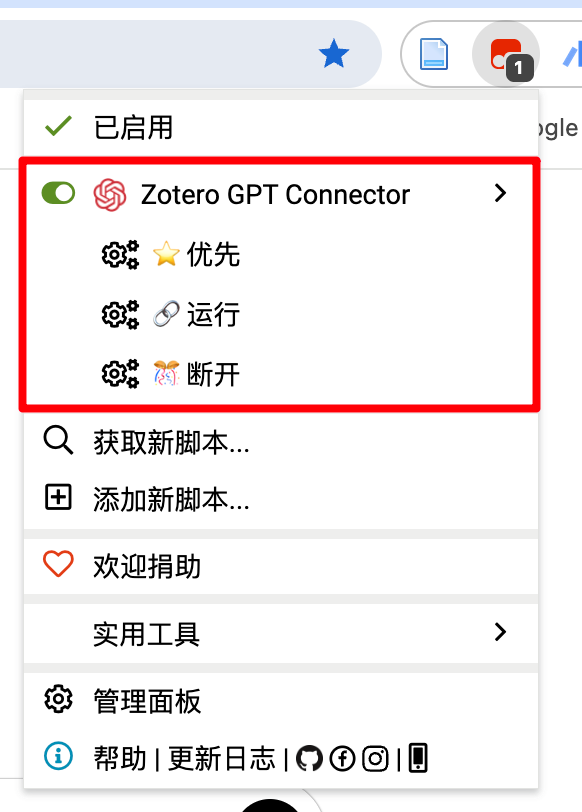
- 打开测试网页,检查脚本管理扩展图标是否显示正在运行的脚本数量。旧版脚本联动 ChatGPT 时,请先关闭进阶思考模式再测试。
- 若脚本未运行,重新安装脚本管理扩展和联动脚本,再刷新测试网页。
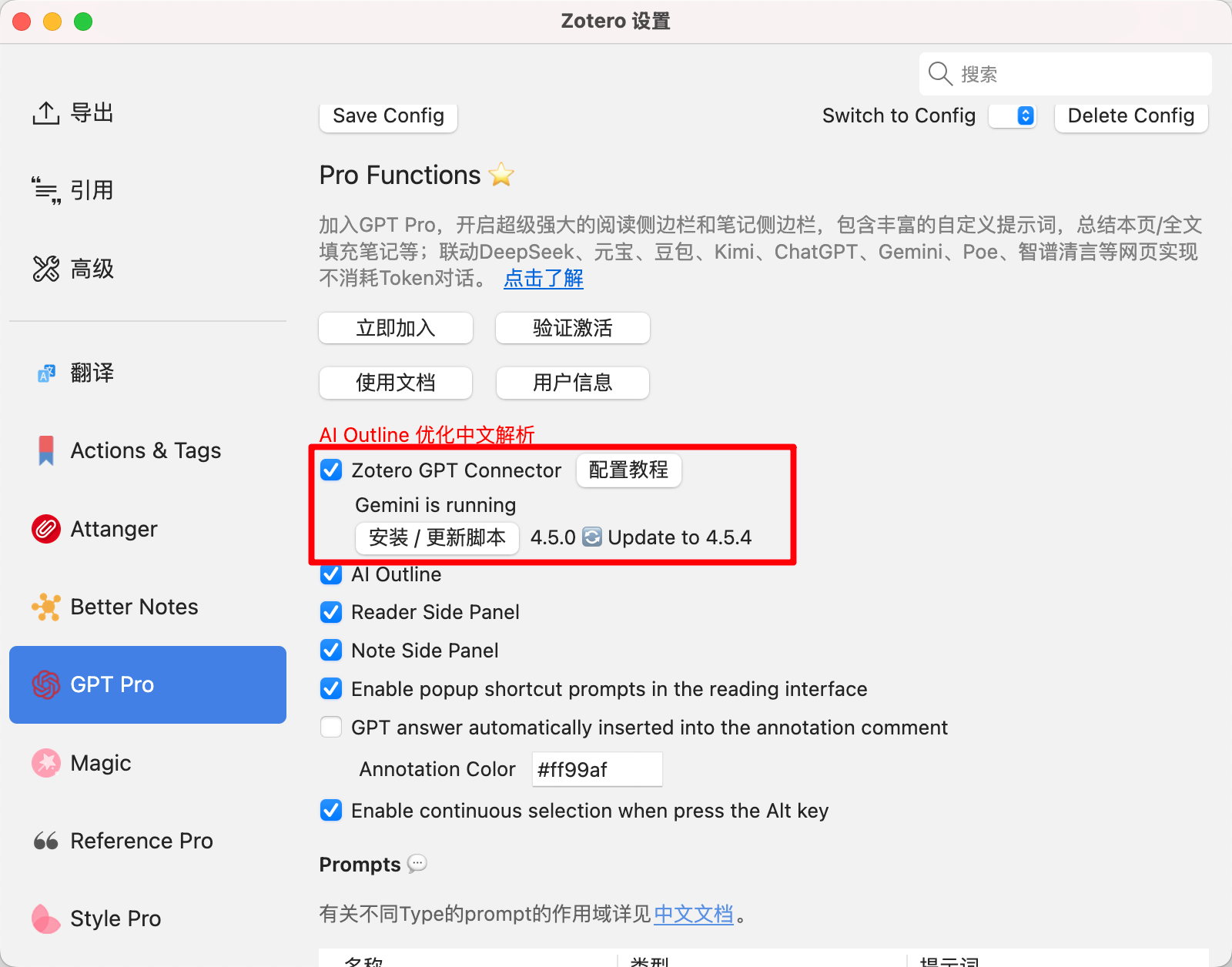
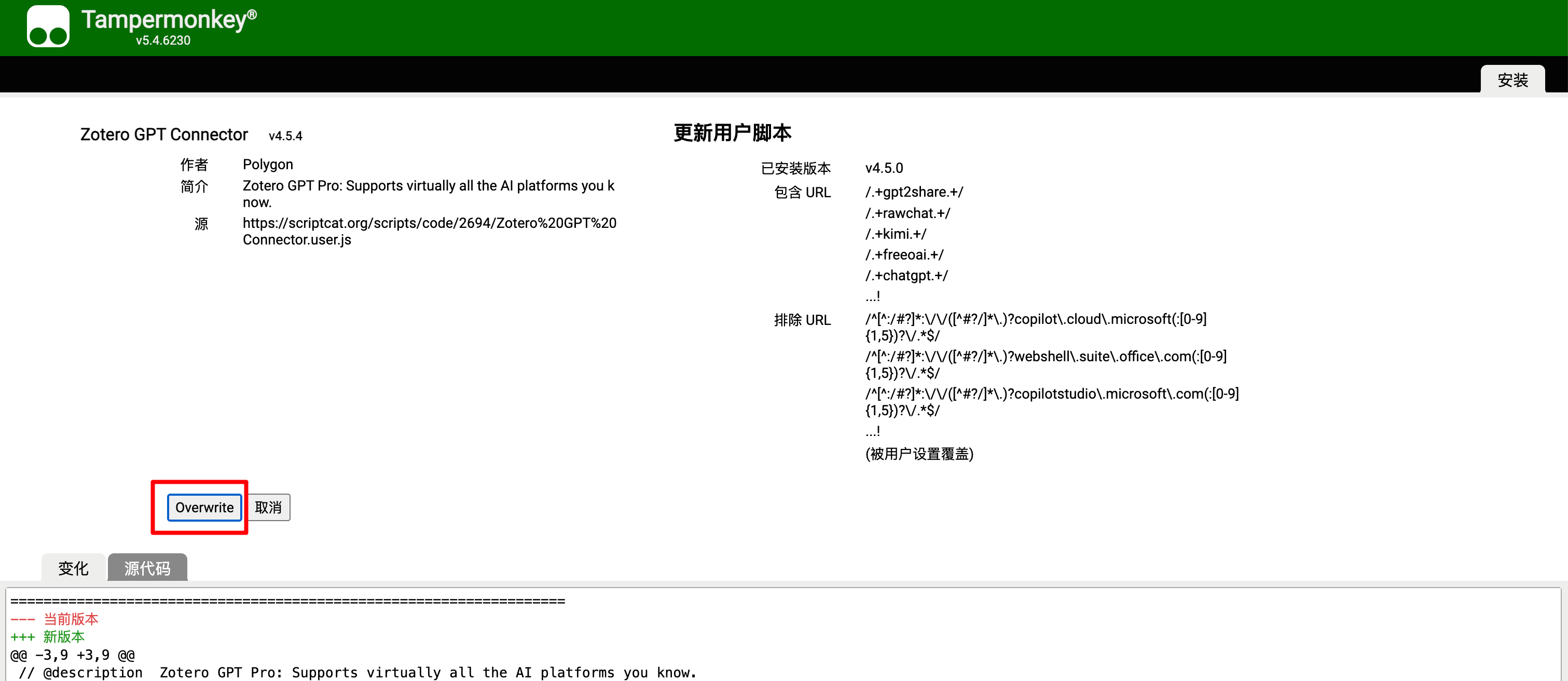
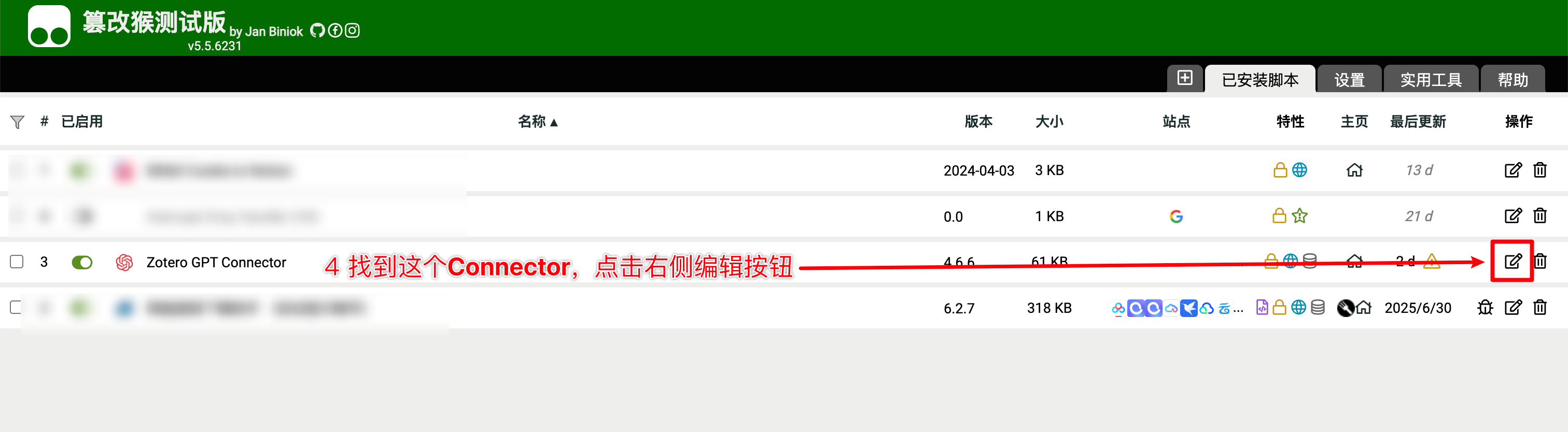
如果无法打开脚本安装界面,可在脚本页面复制最新代码,进入脚本管理扩展的编辑界面,替换旧代码,按 Ctrl+S / Command+S 保存,再刷新联动网页。
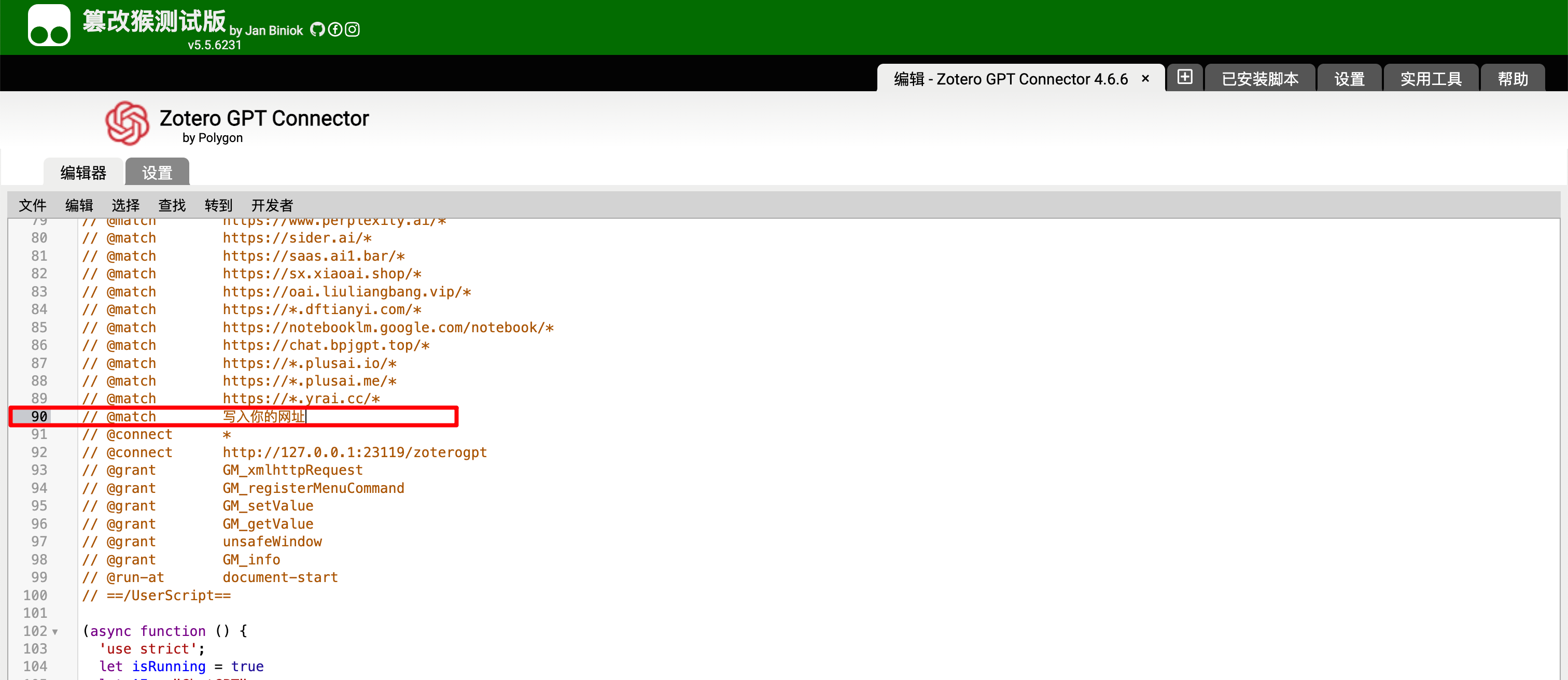
添加镜像网址
打开脚本编辑界面,添加与你的镜像网站匹配的 @match。例如,对话网址是 https://123.ai/c/692e4878-ac30-8329-a042-17058230e067,可填写:
text
// @match https://123.ai/*按 Ctrl+S / Command+S 保存,刷新镜像网页,确认脚本管理扩展显示脚本正在运行。
完成以上排查仍无法联动时,可联系开发者,使用连连控远程处理。如果开发者按照上述步骤解决,需要支付服务费;其他原因导致的联动失败不收取费用。
6 API 如何配置?
请参考 GPT API 配置教程,按照提供商文档填写请求地址、API Key 和模型名称,完成后点击 Test 测试。
如果你使用网页 AI,也可以配置浏览器联动。使用时需要保持对应网页打开。
配置后遇到报错,请查看下面的 GPT API配置常见报错和解决。
7 GPT API配置常见报错和解决
先查看报错中的 status code 和具体提示。相同状态码可能有不同原因,请结合提供商返回的信息排查。
| 状态码 | 排查与解决 | 参考图 |
|---|---|---|
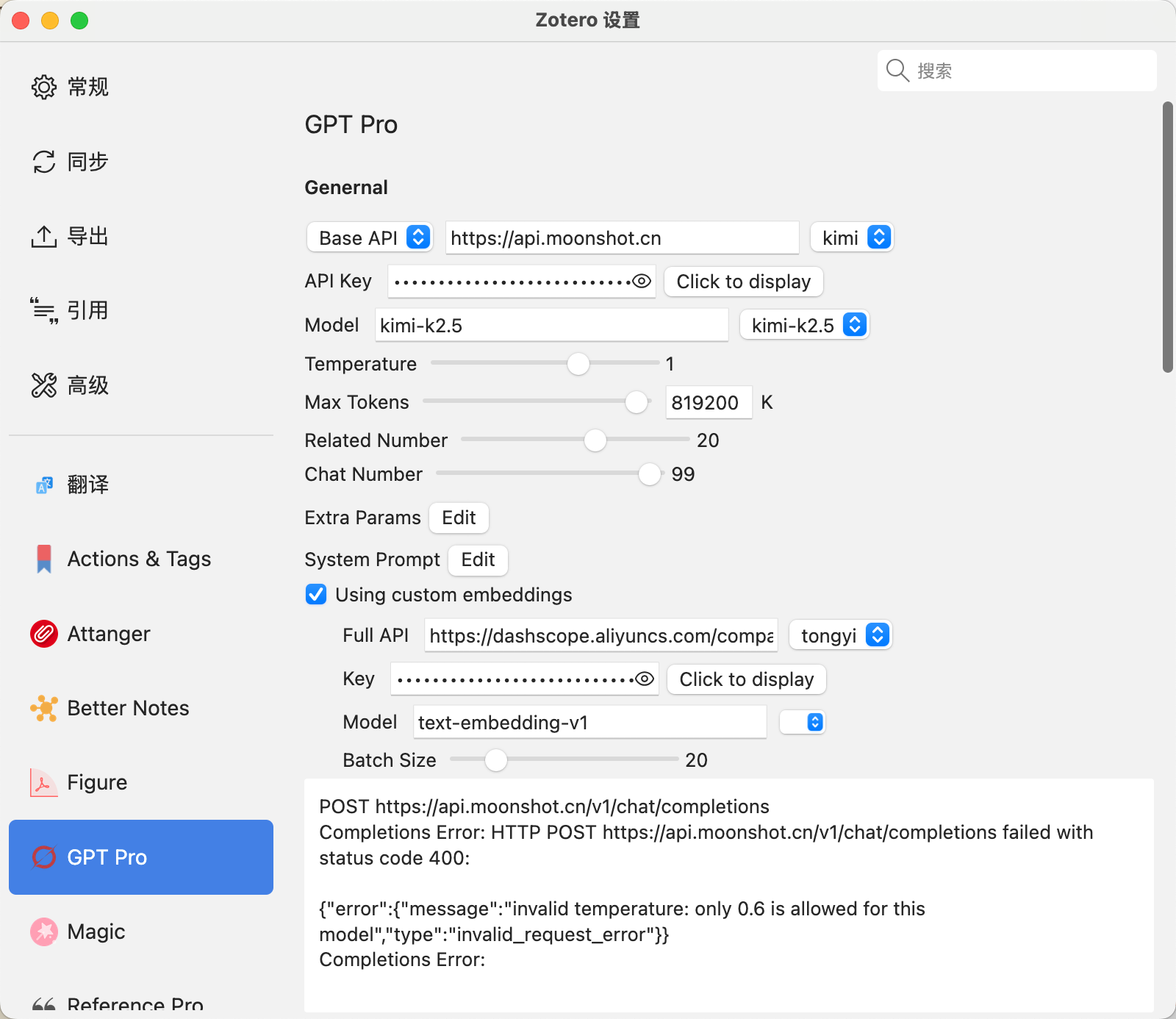
| 400 | 请求参数不正确。 根据提示调整参数,例如 only 0.6 is allowed for this model 表示需将 Temperature 设为 0.6;提示上下文超限时,减少 PDF 篇数或文本量。 | 图1 |
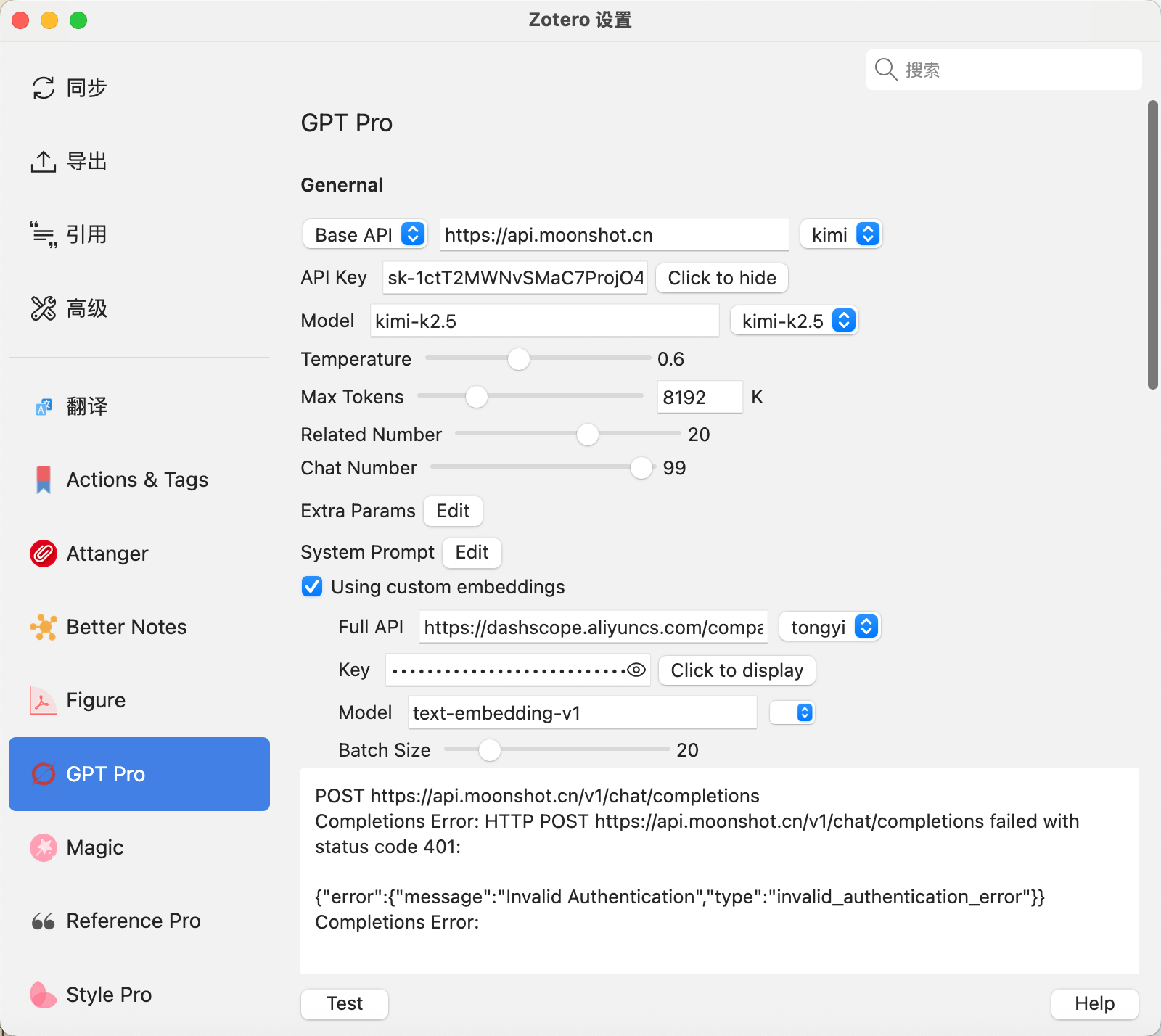
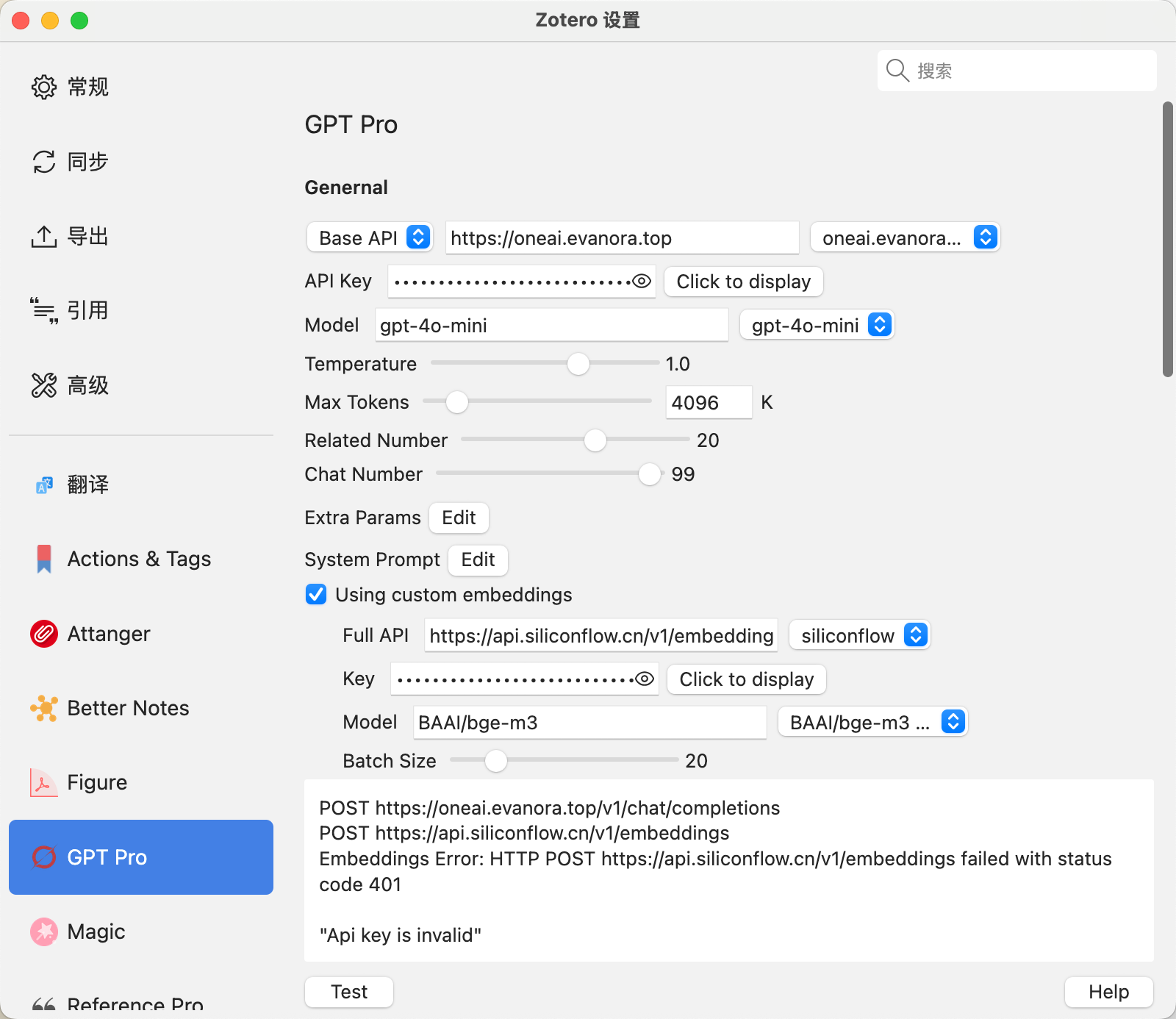
| 401 | API Key 无效。 检查密钥是否属于当前提供商、是否完整复制,可点击 Show 检查;密钥失效时重新生成并填写。 | 图2、3 |
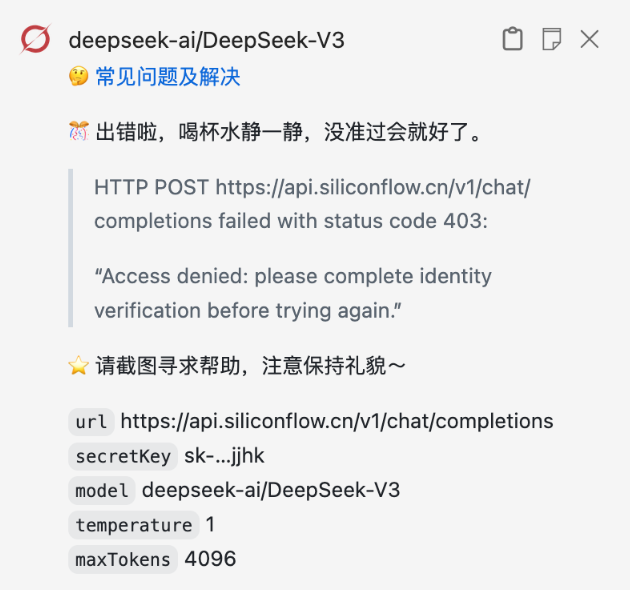
| 403 | 账号或模型访问受限。 根据提示检查实名认证、模型权限或账号限制。硅基流动提示需要实名认证时,前往实名认证页面完成认证。 | 图4 |
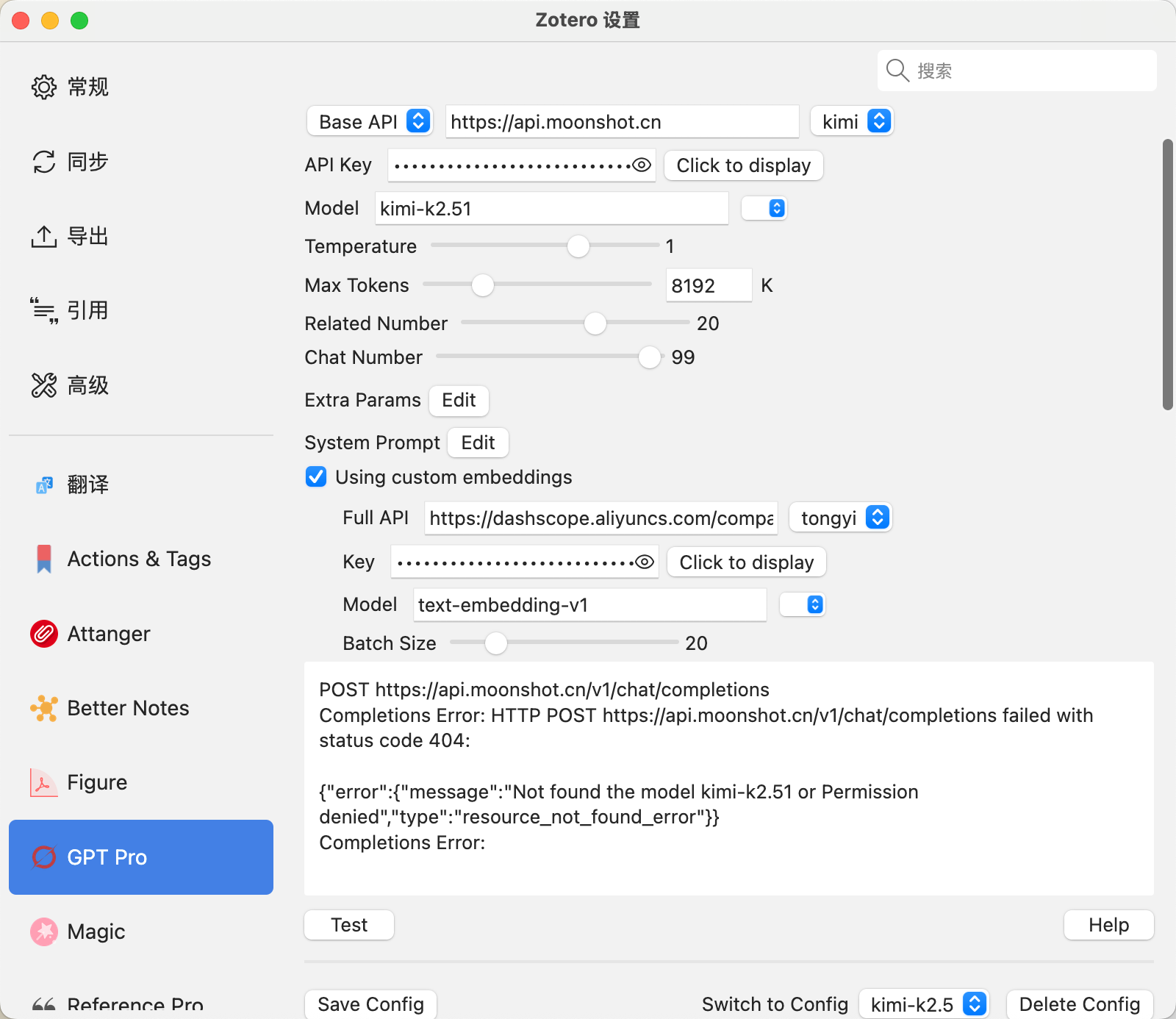
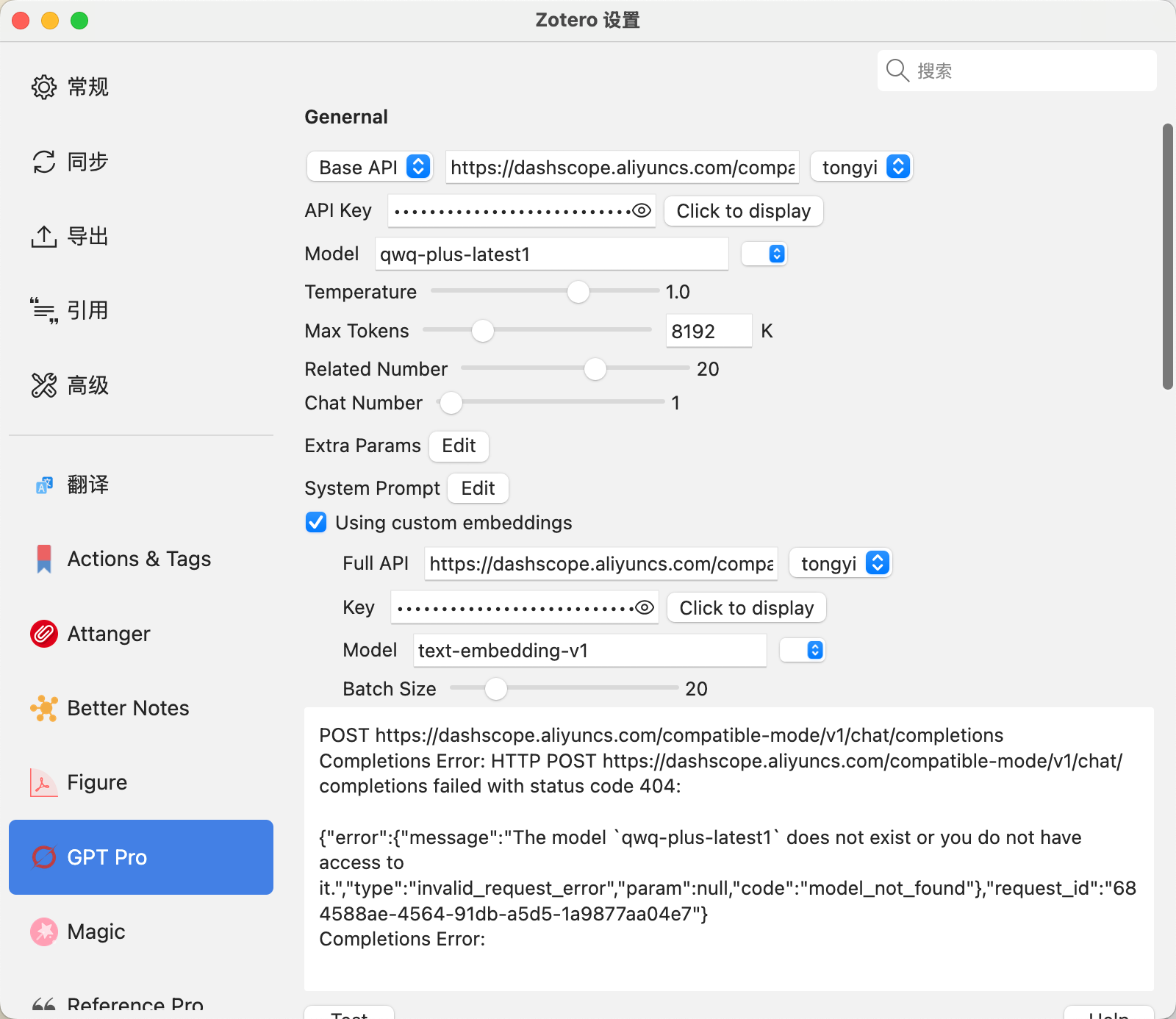
| 404 | 请求地址或模型不存在。 根据提供商文档核对请求地址和模型名称,注意大小写,并确认模型仍可调用。 | 图5、6 |
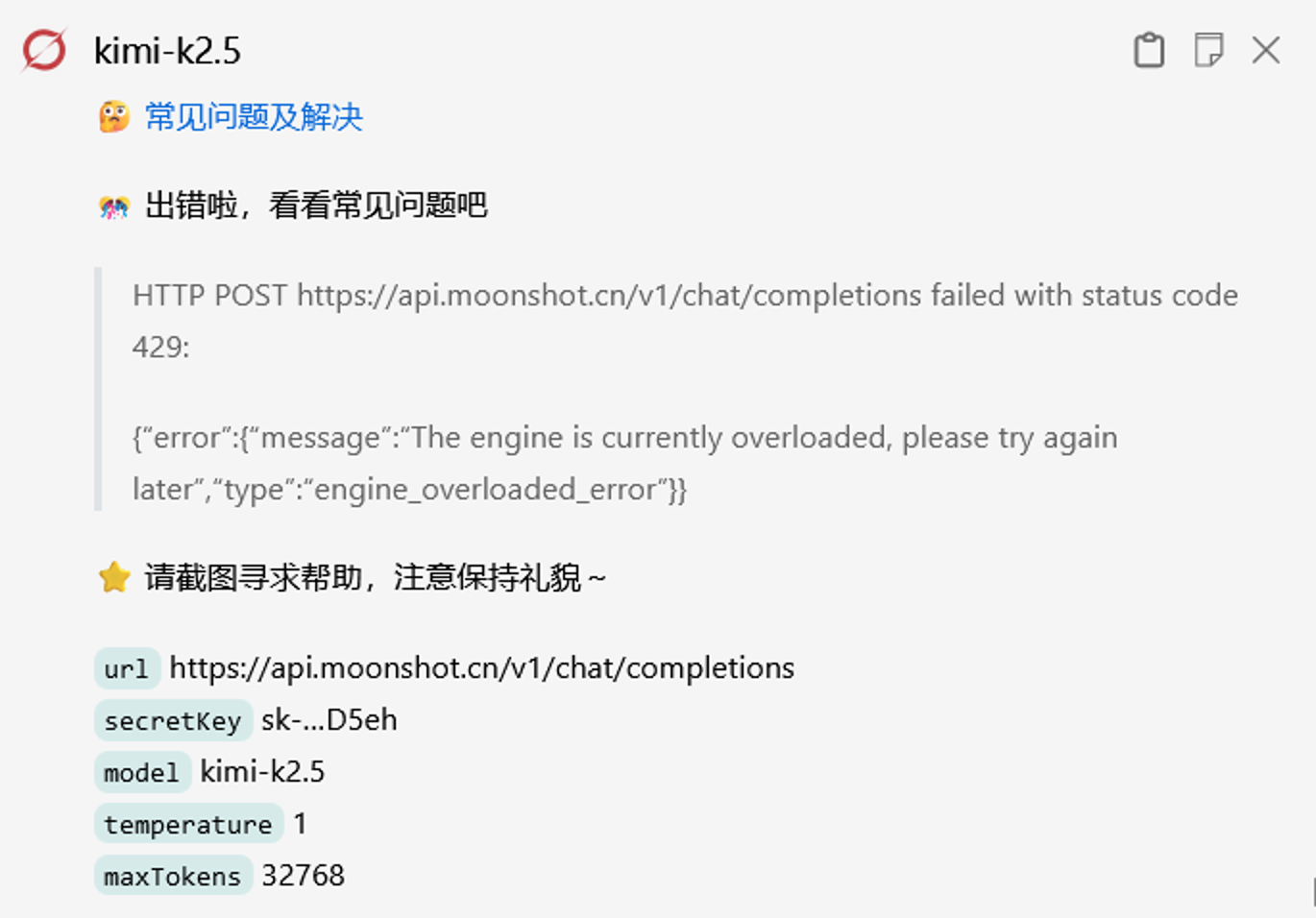
| 429 | 请求频率或额度受限。 请求过多或服务过载时,暂停连续请求,稍后重试;提示余额或额度不足时,检查账户余额、套餐额度和调用限额。 | 图7 |
8 Embeddings报错?
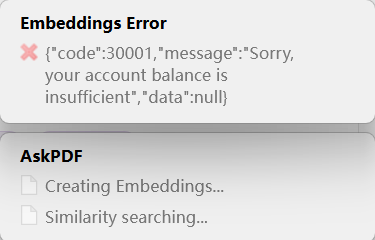
AskPDF 的相关段落检索需要调用向量模型(Embeddings)。对话模型可以正常回答,并不代表向量模型也已配置成功。
- 打开 GPT 插件设置,切换到 Embedding Model,检查向量模型的 API 地址、API Key 和模型名称,完成后点击
Test。 - 如果报错提示余额不足(如
balance is ...),检查该向量服务的余额或额度,充值或更换可用服务后重试。 - 如果返回 400、401、403、404、429,按上面的状态码说明排查,检查的是向量模型配置。
硅基流动的向量模型配置示例见 GPT 配置教程。旧版设置中的入口是 Using custom embeddings;当前设置请以教程中的 Embedding Model 为准。模型价格和可用额度以提供商当前说明为准。
9 AI 大纲生成失败怎么办?
- AI 大纲需要 API,不支持网页联动。先确认 API 配置测试通过。
- 先用较短的 PDF 测试,原有使用经验是 30 页以下较稳定;实际可处理长度取决于模型和 PDF 文本量。
- 若有状态码,参考 API 报错排查;若提示上下文超限,减少输入内容或选择支持更长上下文的模型。
具体操作见 AI 大纲教程。
10 如何进行多文献总结和提问?
先在文献列表中多选文献,再按 Ctrl+/ 打开 GPT 浮窗。可以按住 Ctrl / Command 逐篇选择,或选中第一篇后按住 Shift 点击最后一篇。
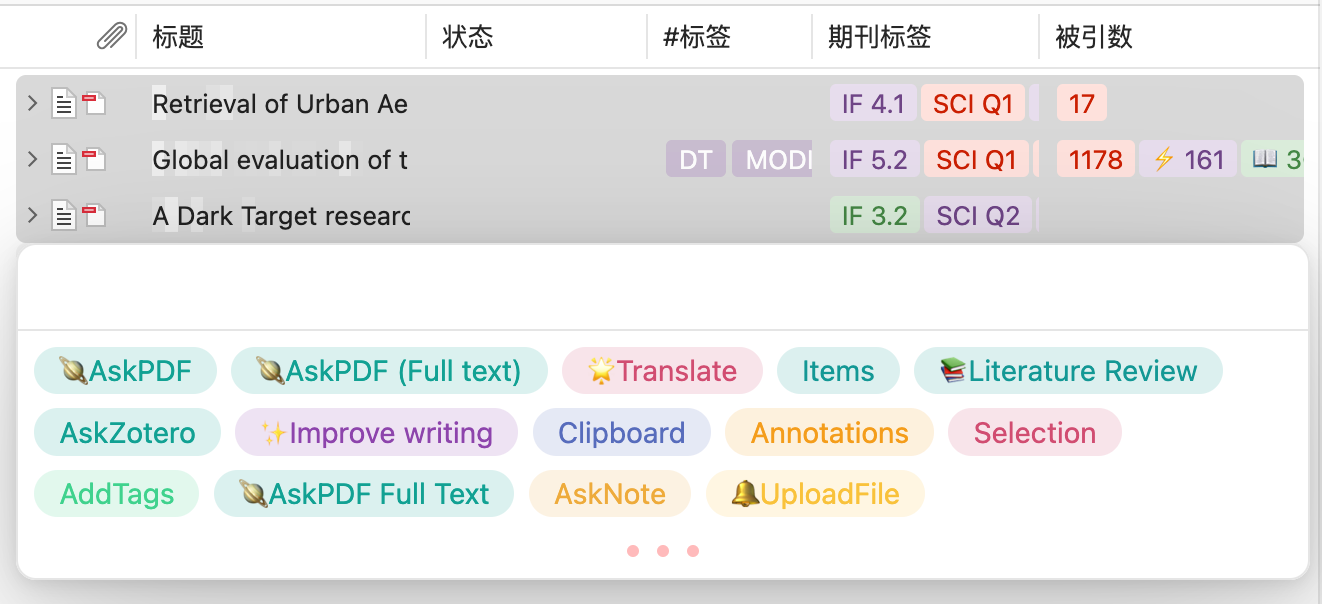
根据需要选择命令:
| 命令 | 参考内容 | 使用方式 |
|---|---|---|
Literature Review | 选中文献的摘要 | 直接点击,生成文献矩阵。 |
Items | 选中文献的摘要 | 先输入问题,再点击命令。 |
AskPDF (Full text) | 选中文献的 PDF 全文 | 先输入问题,再点击命令。 |
AskPDF | 从选中文献中检索相关段落 | 先输入问题,再点击命令,需要配置向量模型。 |
UploadFile | 上传到联动网页的 PDF | 联动时先上传文件,再输入问题;附件数量以网站限制为准。 |
文献越多,每篇可输入的内容就越少。需要处理更多文献时,可优先使用摘要或相关段落检索;使用全文时,按模型上下文长度减少篇数。
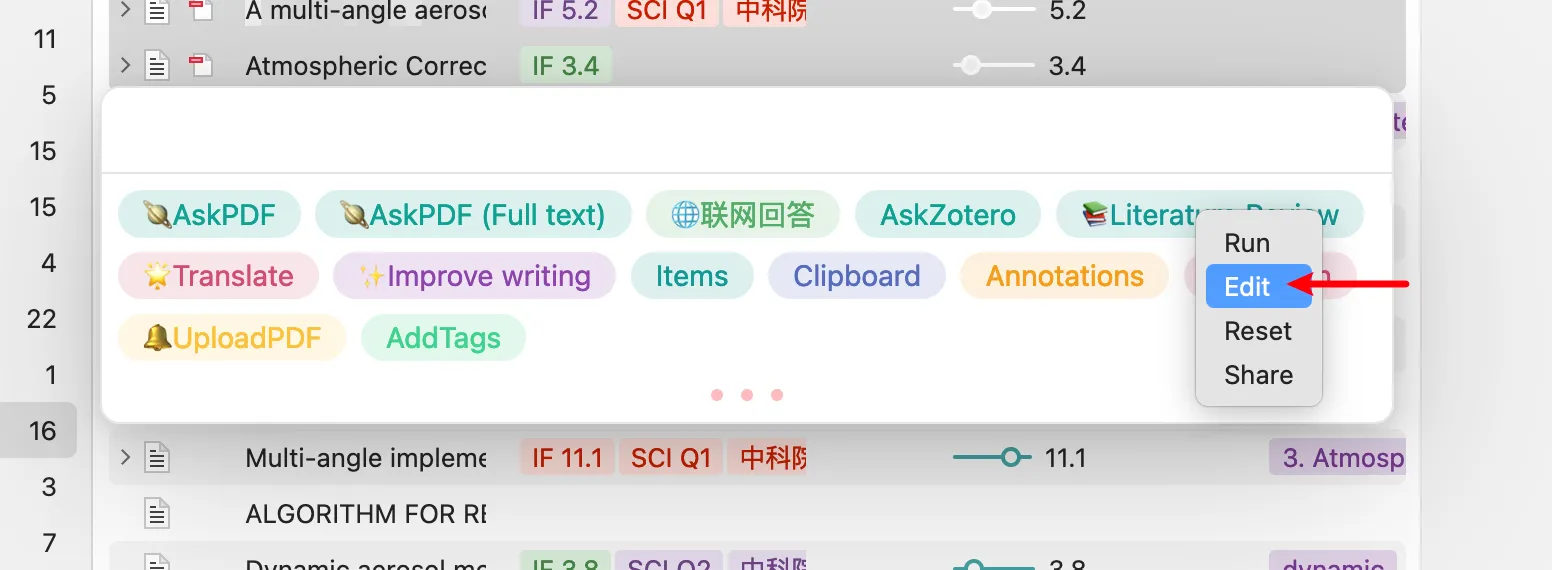
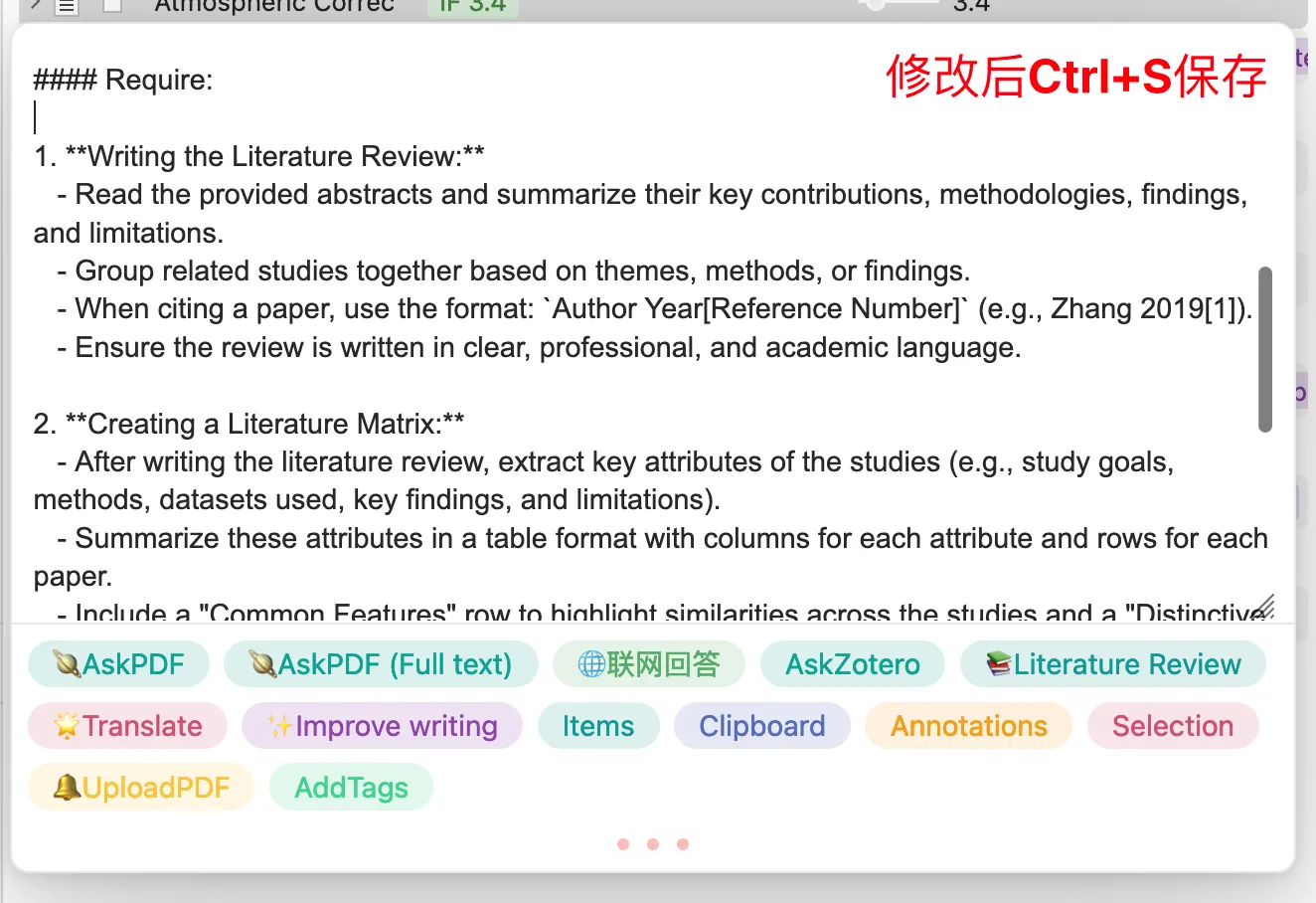
Literature Review 的指令已写在命令内部。需要调整文献矩阵内容时,右键命令选择 Edit,修改后按 Ctrl+S 保存。
11 期刊标签不显示或更新失败怎么办?
先检查 easyScholar 密钥是否配置:
- 打开 easyScholar,登录后进入「自定义数据集」,复制密钥。
- 在 Zotero 打开期刊标签的列设置,粘贴密钥,再更新期刊标签。
- 如果点击更新没有反应,也没有弹出
Not Found,可能触发了 easyScholar 限速,可第二天再尝试。
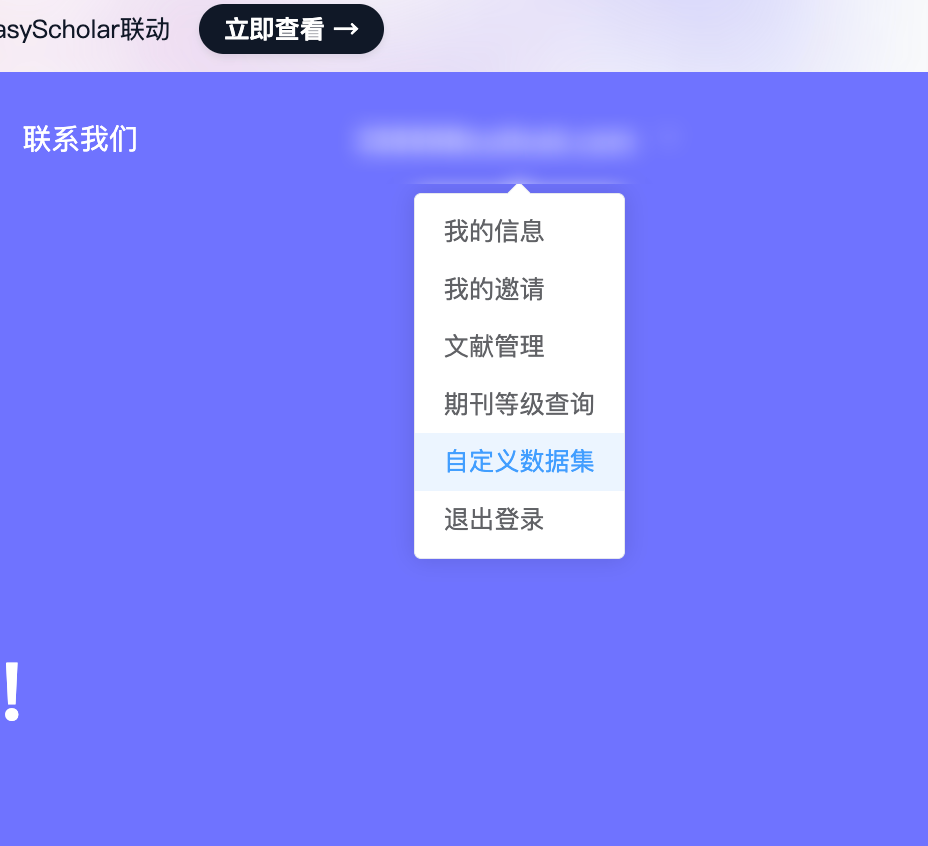
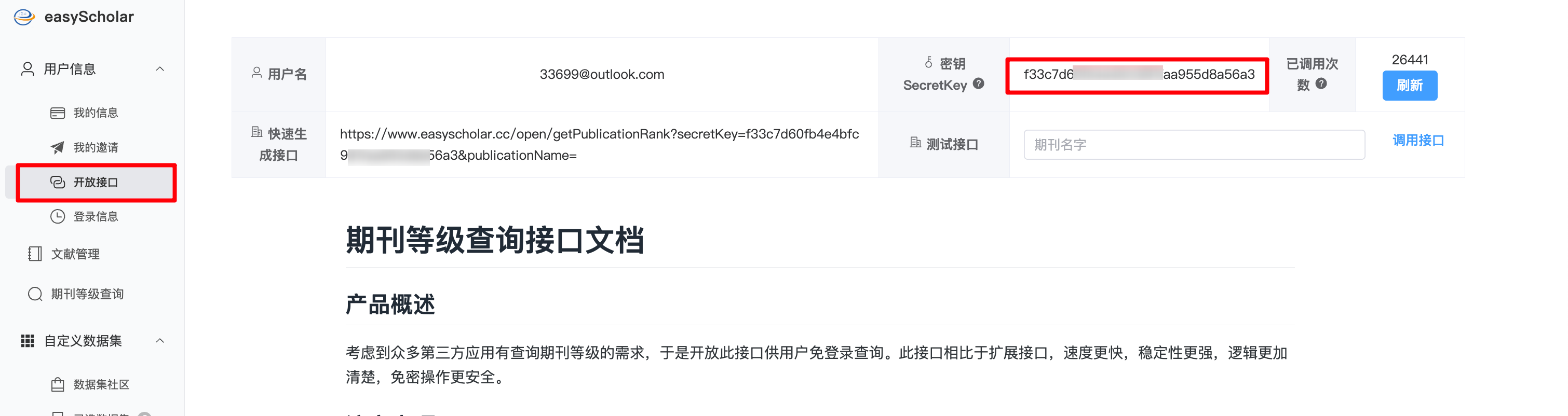
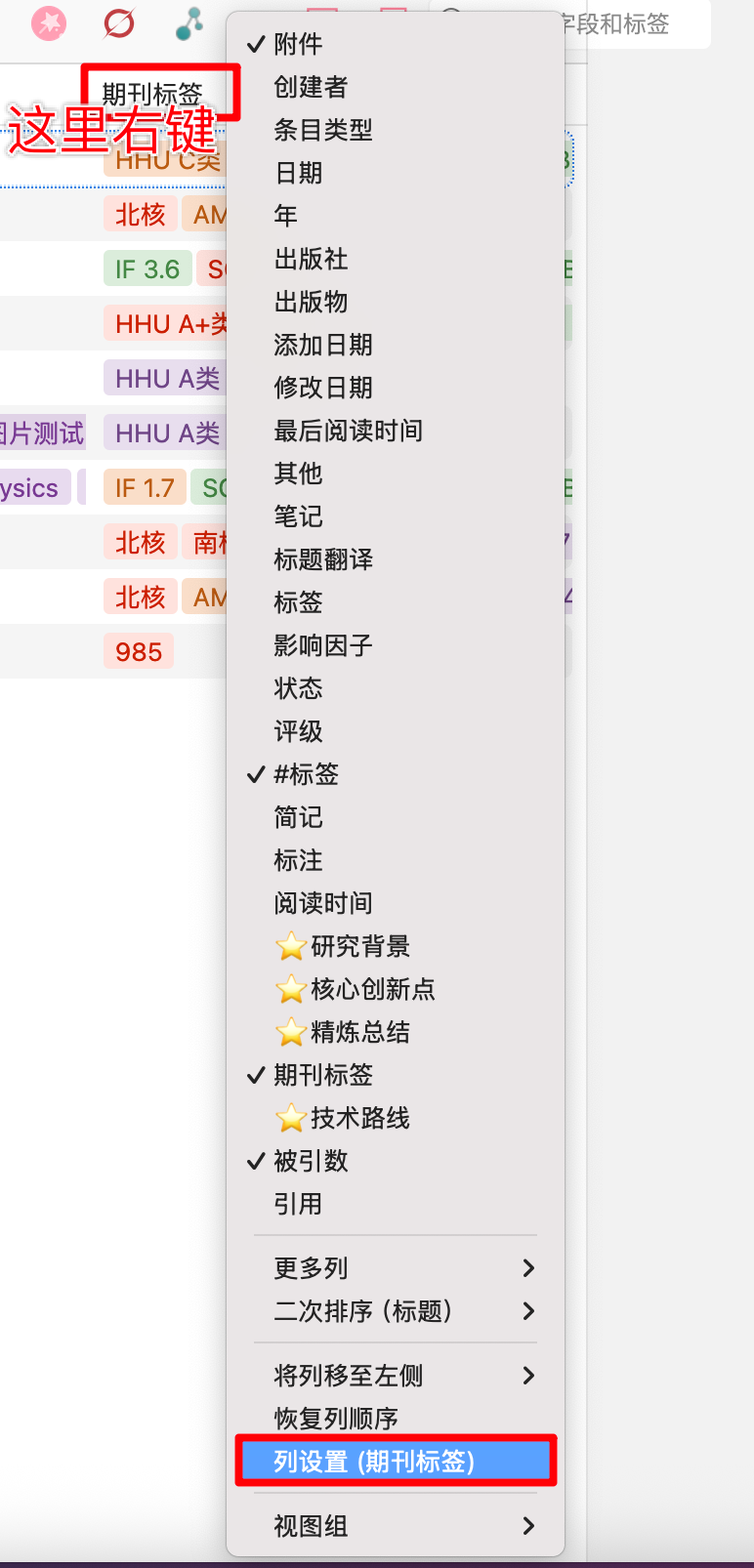
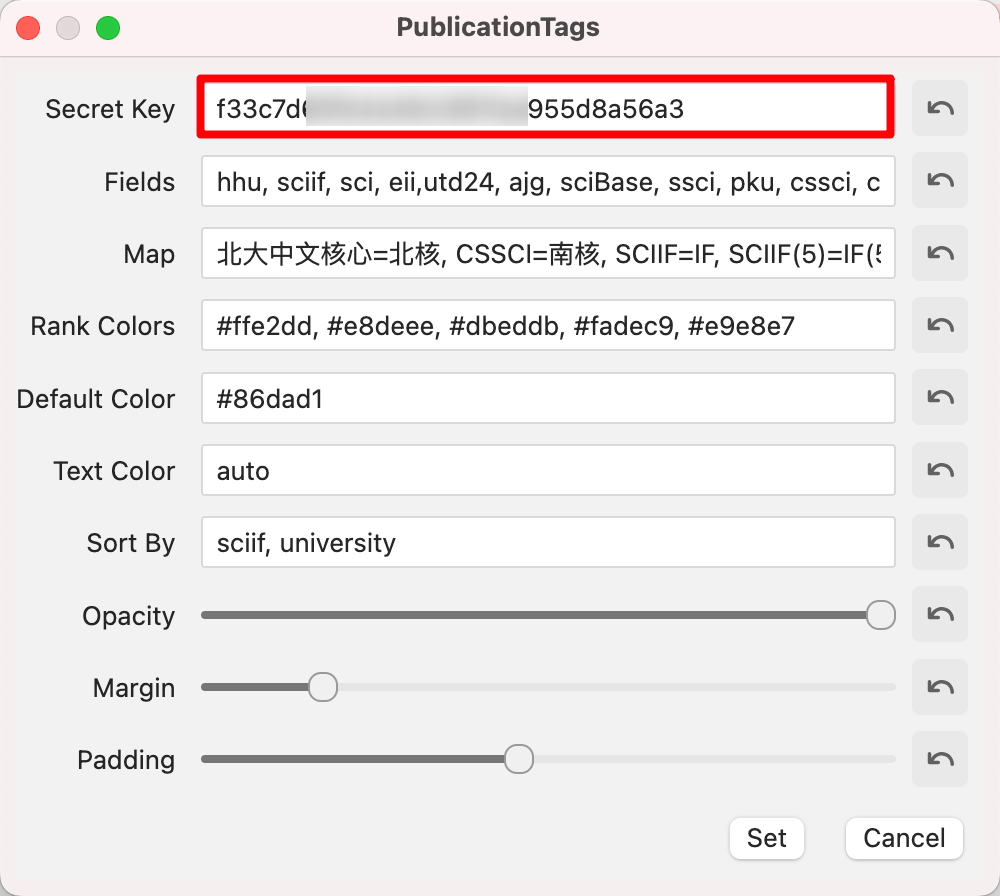
详细说明:视频教程 · easyScholar 教程。
12 标签、#标签空白?
Style 插件开启后,可以开启 标签列、#标签列。 开启后你可能会疑问,为什么一堆标签这俩列是空白?
其实,Style 插件把 Zotero 标签分为下面几种:1. 普通标签 2. 颜色标签 3. #标签
普通标签:不在这两个列显示,仅在选中条目后右侧边标签栏目显示;
颜色标签:在标签列展示,显示为它的颜色的一个圆;
#标签:在#标签列展示,展示为#后面的文字,比如你创建了一个标签#Test,那么这一列会显示Test(即#后面的文字)。
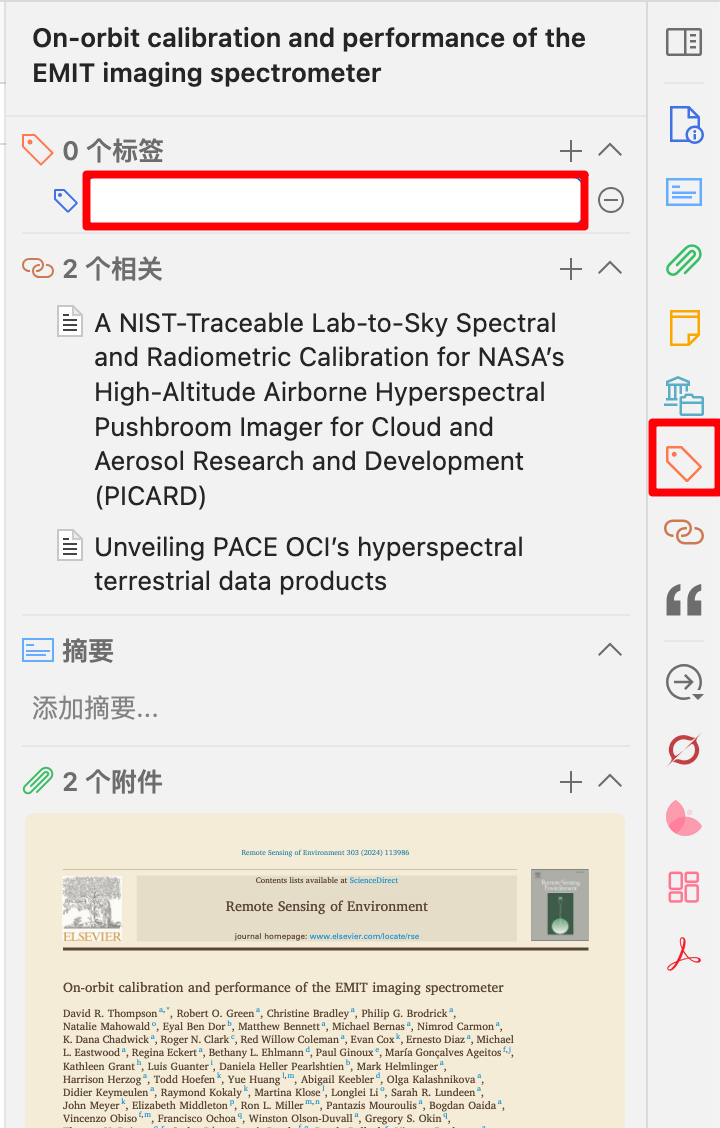
如图1,普通标签创建很简单,选中条目,右侧边找到标签按钮,然后填写标签回车即可;
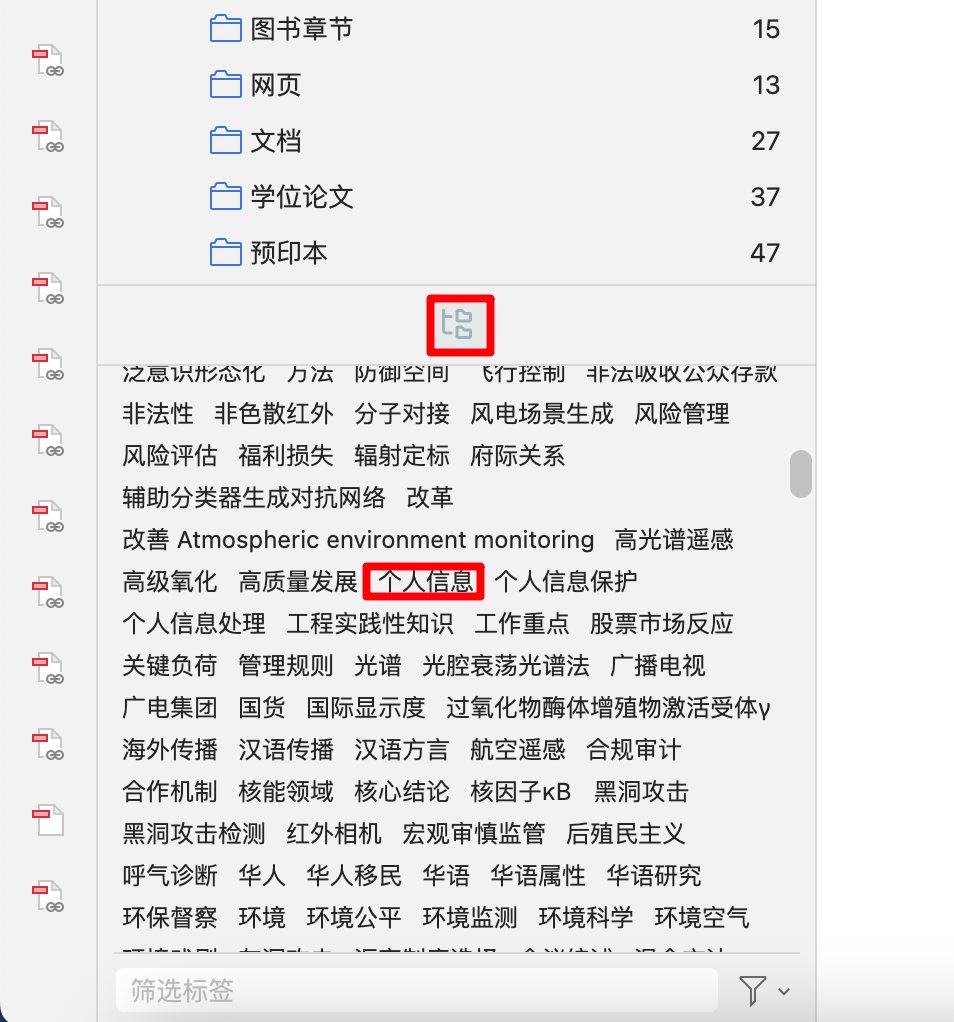
如图2,右键你要展示的标签,点击分配颜色,然后选择颜色位置确认,它就变成了颜色标签,就可以在 标签 列展示了;
再看图1,如果你在创建普通标签时候,先输入一个#,再输入文字,你就创建了一个#标签,它可以在 #标签 列展示。
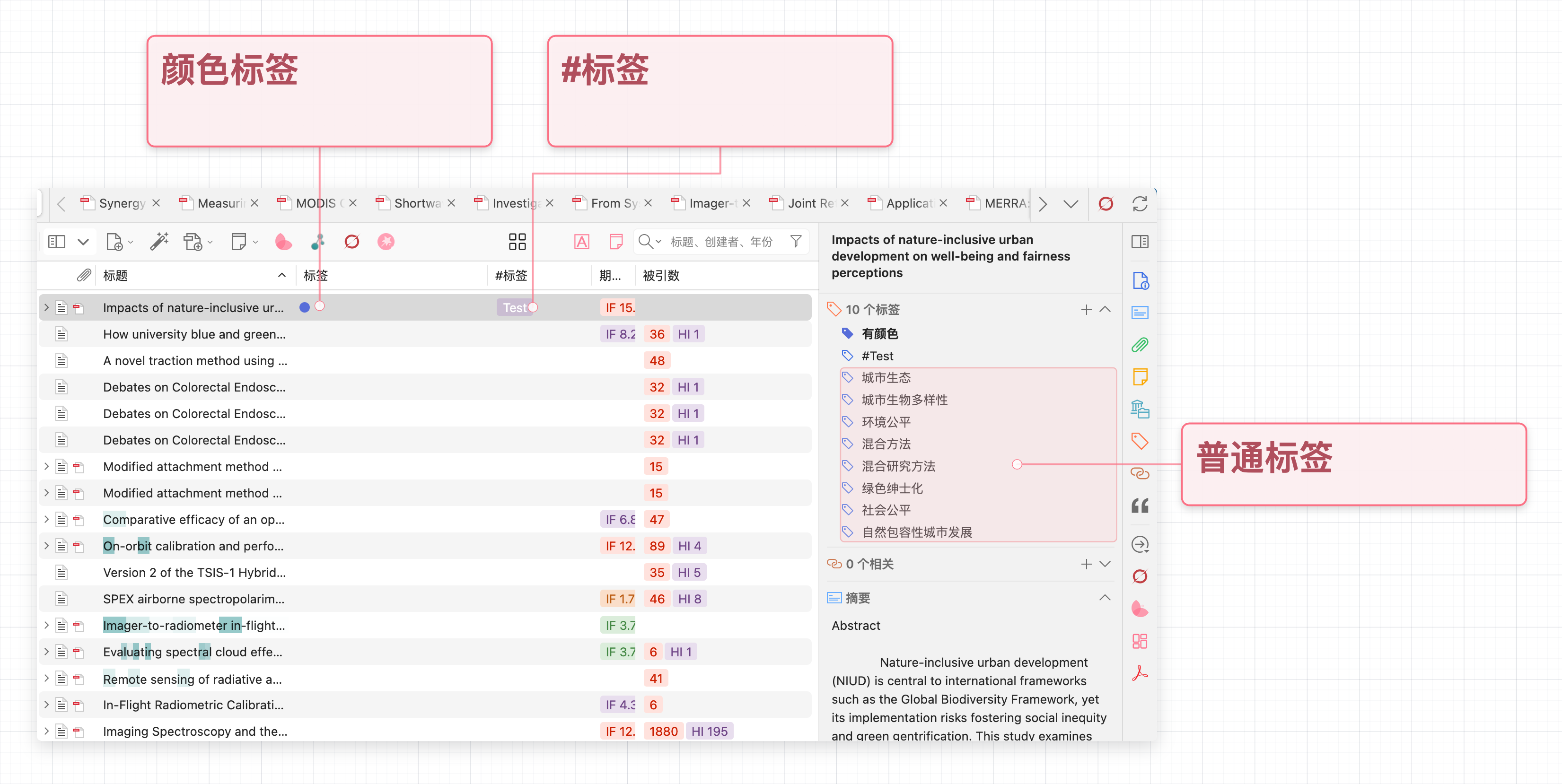
所以,对于一个普通标签,你想让它在标签列展示:在左下角找到它赋予它颜色,你想让它展示在#标签列:编辑这个标签,前面加一个#。